数据导入向导
数据导入向导
Section titled “数据导入向导”数据导入向导是您将本地文件(Excel, CSV, JSON)接入 Wansan 的必经之路。它不仅负责搬运数据,还会通过 AI 辅助您确保数据的准确性。
选择适合您的导入模式
Section titled “选择适合您的导入模式”在开始导入前,请根据您的业务场景选择最匹配的操作方式。更多后续管理请参考 数据资产管理。
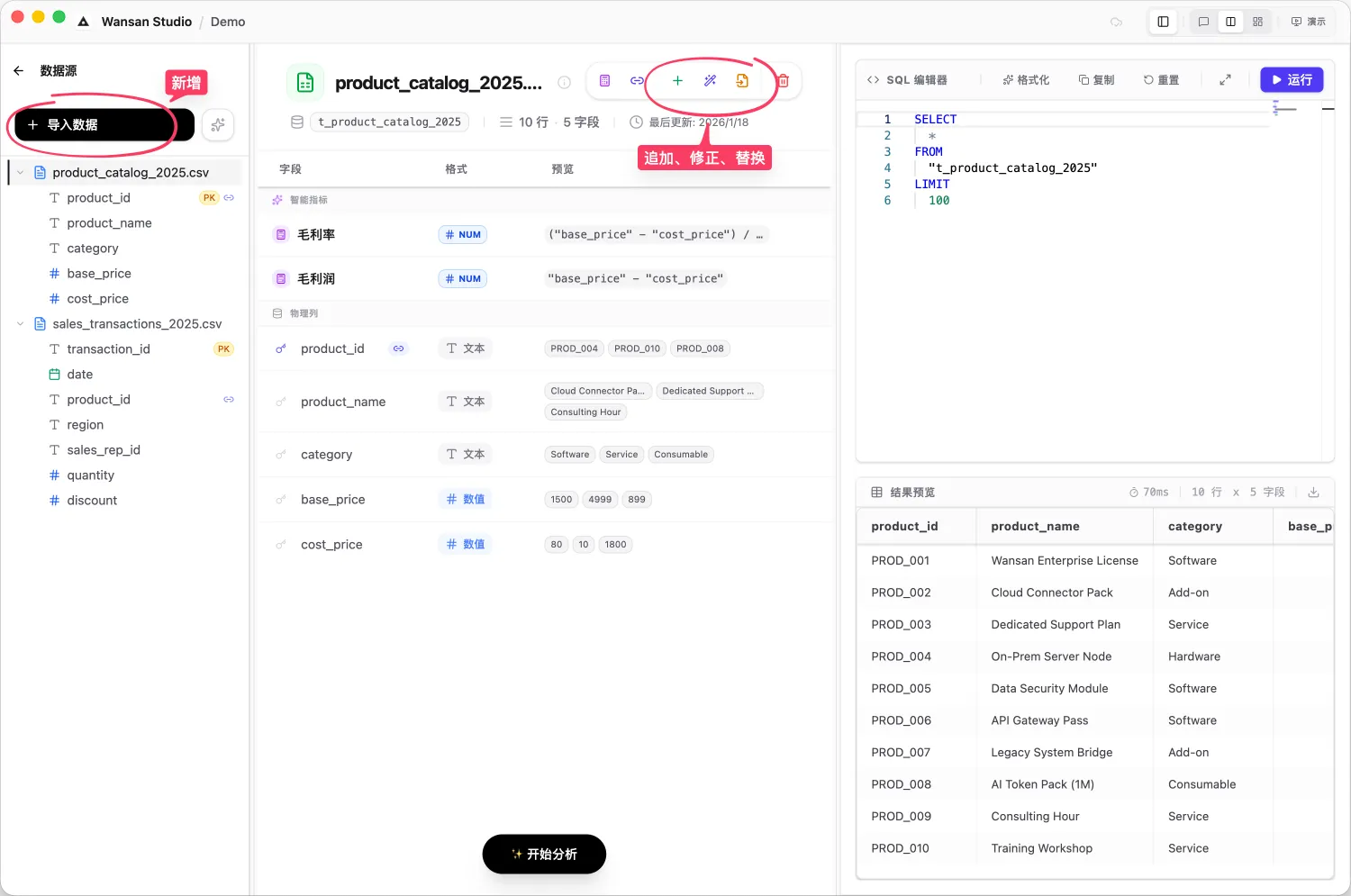
1. 新增 (Import) —— “我有一张新表格”
Section titled “1. 新增 (Import) —— “我有一张新表格””这是最常用的模式。当您需要分析一个全新的文件时,请使用此项。
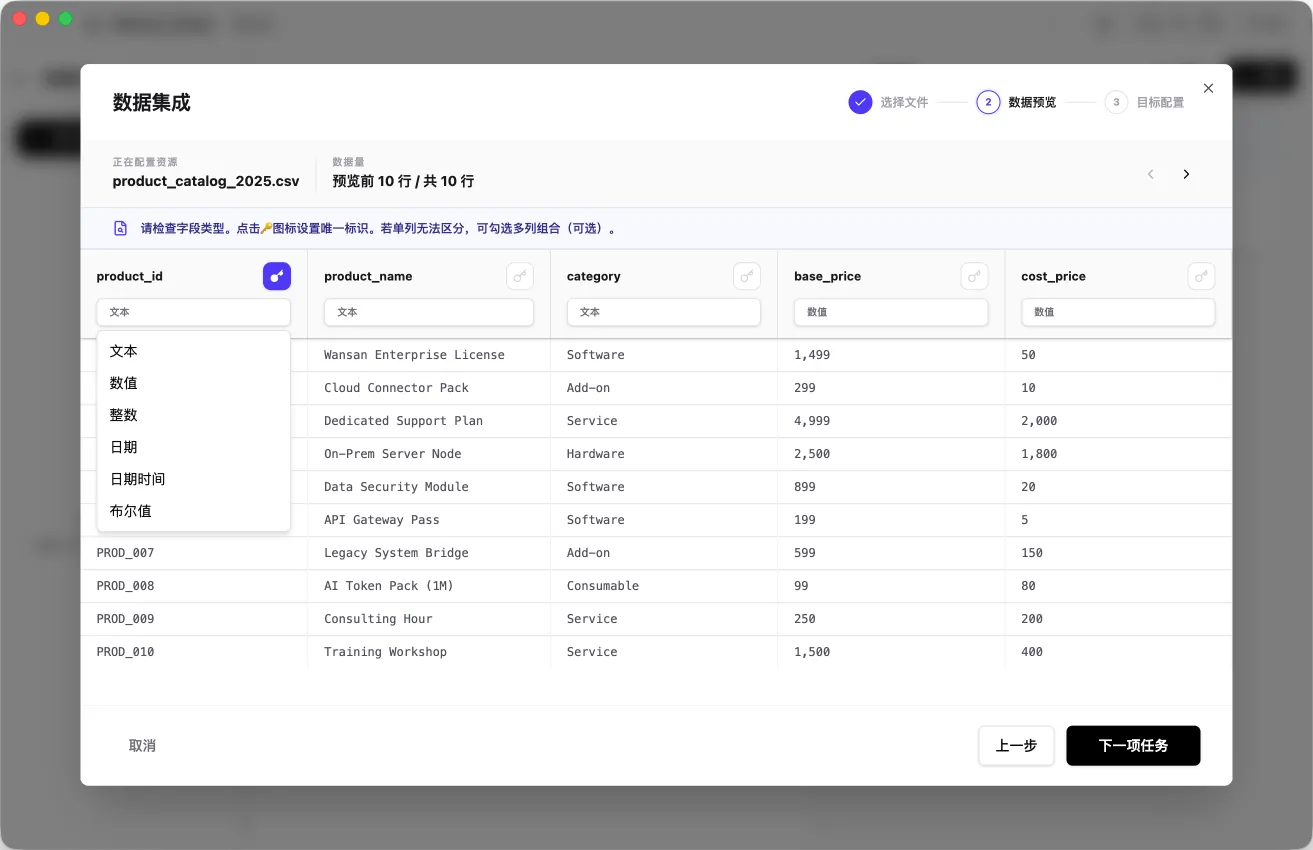
- 自动识别属性:本地引擎会自动识别每一列的类型(如:数字、日期等)。请注意,自动识别不一定 100% 准确,建议您在预览阶段仔细核对。
- 自定义表名:您可以为这张表起个好记的名字,方便后续向 AI 提问。
2. 追加数据 (Append) —— “我想加上本月新数据”
Section titled “2. 追加数据 (Append) —— “我想加上本月新数据””当您的基础表没变,只是多了新的记录(例如在原有销售表里增加 1 月份的新流水)时,使用此模式。
- 自动对齐:系统会检查新旧文件的列是否匹配,确保数据能正确地“接”在末尾。
3. 数据修正 (Merge) —— “我要修改旧的错误记录”
Section titled “3. 数据修正 (Merge) —— “我要修改旧的错误记录””如果您发现之前导入的数据有误,或者需要更新某些记录的状态,请使用此模式。
- 主键比对:系统会根据您设定的“唯一身份证(主键)”自动对比。如果新旧文件里 ID 一致,则覆盖更新;如果 ID 是新的,则作为新行插入。
4. 替换数据 (Replace) —— “我彻底换了新文件”
Section titled “4. 替换数据 (Replace) —— “我彻底换了新文件””如果您原本分析的是“2023年数据”,现在想换成“2024年全量数据”,且希望保留之前的图表布局和计算公式,请使用此模式。
- 一键更新:底层数据完全更替,但您辛苦定义的分析逻辑依然有效。
导入的三步标准流程
Section titled “导入的三步标准流程”无论选择哪种模式,都会经历以下三个步骤:
- 选择文件:支持多文件同时拖入。对于大型文件,系统会实时显示读取进度。
- 预览与配置:系统会展示数据的前 100 行供您参考。这是非常关键的一步: 如果您发现某些列的类型不对(例如“日期”被识别成了“文字”),请务必在此手动调整,以确保后续分析的准确性。您也可以在此标记“主键”。
- 智能校验:在正式写入前,本地引擎会进行最后的验证。如果发现格式错误(如数字列里有文字),会弹出 诊断窗口 引导您修复原始文件。
- 导入上限:试用版单次支持 50,000 行;专业版支持百万级大数据。
- 隐私安全:所有导入操作完全在您的电脑本地执行。原始数据绝不发送给 AI,仅用于本地计算。