报告模式与画布管理
报告模式与画布管理
Section titled “报告模式与画布管理”Wansan Studio 提供了一个专门用于整理分析成果的区域——报告画布。
您可以将它理解为一个“展示间”:在这里,您不再进行复杂的逻辑分析,而是专注于将已经生成的分析成果组合成一份逻辑严密的正式报告。
1. 核心视图:报告模式 (Report Mode)
Section titled “1. 核心视图:报告模式 (Report Mode)”这是 Wansan 推荐的默认分析视图,专为生成连贯、易读的业务报告设计。
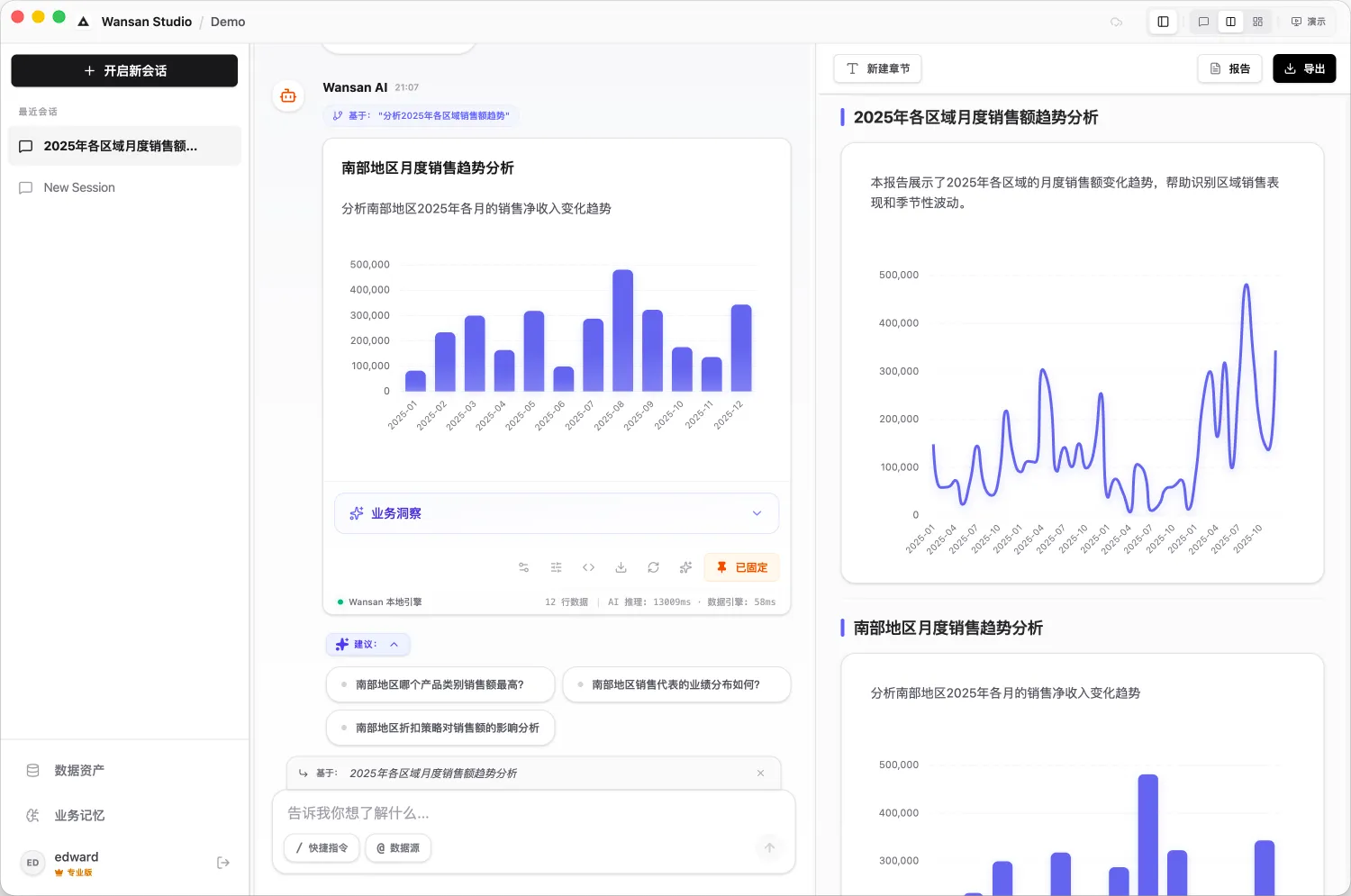
- 专注展示:在此模式下,所有的图表和文字按纵向排列,最符合阅读直觉。
- 灵活组织:您可以直接拖拽卡片调整先后顺序,或添加章节标题来分隔内容。
- Web 导出前提:只有在“报告模式”下,您才能将报告发布为可交互的网页。
2. 理解“分析区”与“展示区”的分工
Section titled “2. 理解“分析区”与“展示区”的分工”为了保持操作的清晰,Wansan 采用了“展示与分析分离”的设计模式:
- 对话区(分析中心):这是您的“工作室”。所有的深度修改——包括更换图表类型、生成/微调 AI 洞察、修改底层 SQL 公式等,都应当在对话区的 分析卡片 上完成。
- 报告画布(展示中心):这里仅处理排版逻辑。如果您在画布上点击“编辑”,通常是为了微调该卡片在报告中的显示标题,或进入全屏预览。
3. 常用工具说明
Section titled “3. 常用工具说明”插入章节标题 (New Section)
Section titled “插入章节标题 (New Section)”点击工具栏左侧的 “New Section” 按钮。
- 作用:它仅作为视觉上的“分隔符”,用于标记报告的不同部分(如:“第一部分:财务综述”)。它能帮助读者快速理解报告的结构。
布局模式 (Layout Mode)
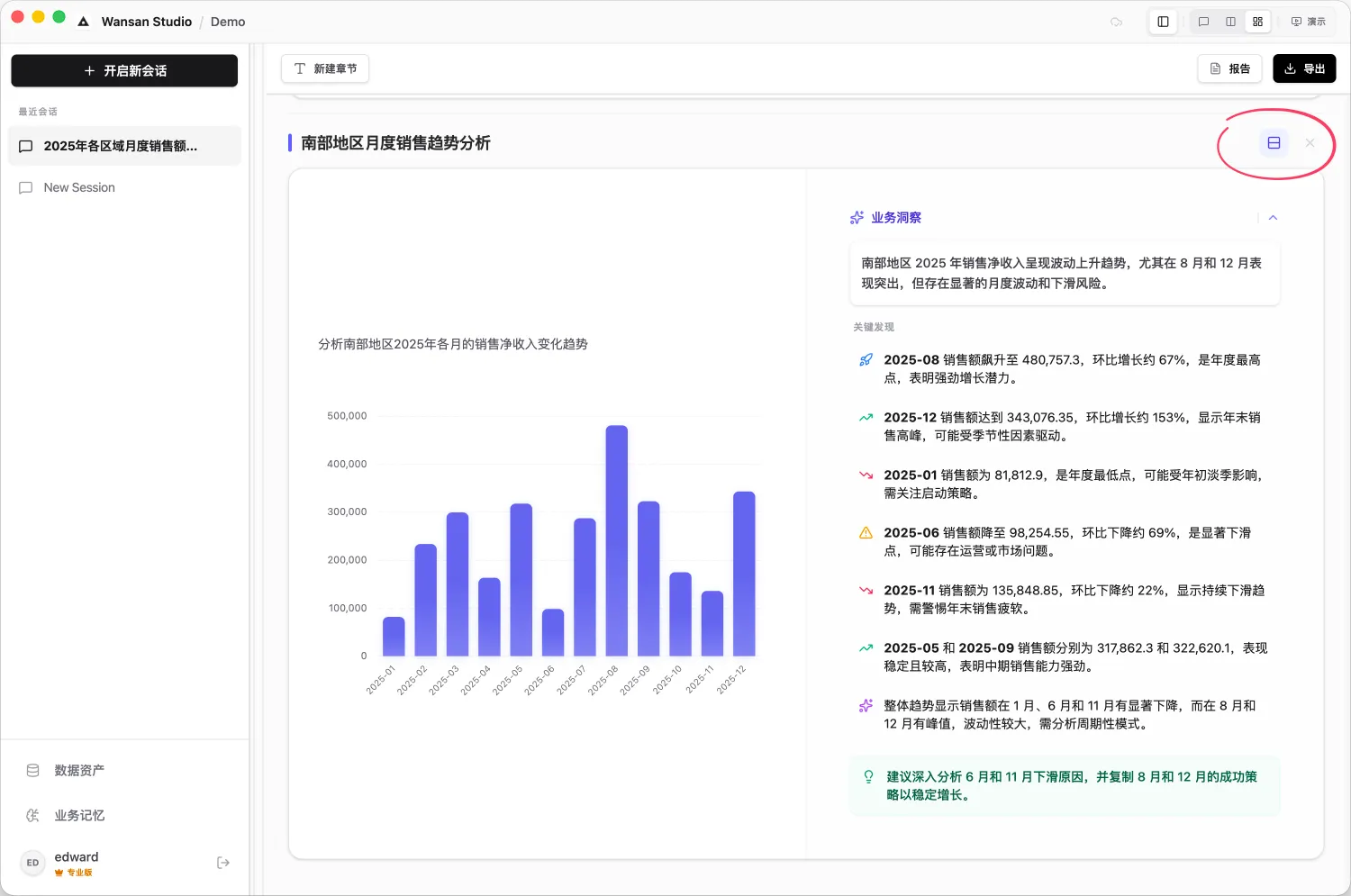
Section titled “布局模式 (Layout Mode)”您可以根据图表的内容和复杂度,在卡片右上角一键切换布局:
- 上下流式 (Flow):默认模式。图表在上,AI 结论在下。这种模式排版整齐,适合包含大量数据点的复杂图表。
- 左右对照 (Split):图表与 AI 结论左右并排展示。这种模式非常适合进行深度业务解读,读者可以一边观察图表走势,一边阅读文字结论,对比体验更佳。
视图切换 (View Switcher)
Section titled “视图切换 (View Switcher)”- 报告视图 (Report):排版最清爽,适合屏幕演示和 Web 导出。
- 打印布局 (A4):完全模拟纸张大小,专为导出 PDF 设计。
4. 报告导出 (Export)
Section titled “4. 报告导出 (Export)”- 独立 Web 报告 (.html):[重点推荐] 生成一个交互式网页,别人双击就能看,且保留图表互动。
- Excel 导出:将报告中所有图表的汇总数据打包导出。
- PDF / 图片:适合正式发送或发到沟通群中。