界面布局与演示模式
界面布局与演示模式
Section titled “界面布局与演示模式”Wansan Studio 采用 “三栏式” 布局,旨在为您提供一个从“数据探索”到“结果呈现”的平滑视野。
您可以通过调整界面的展示重心,在不同的分析阶段获得最佳的视觉体验。
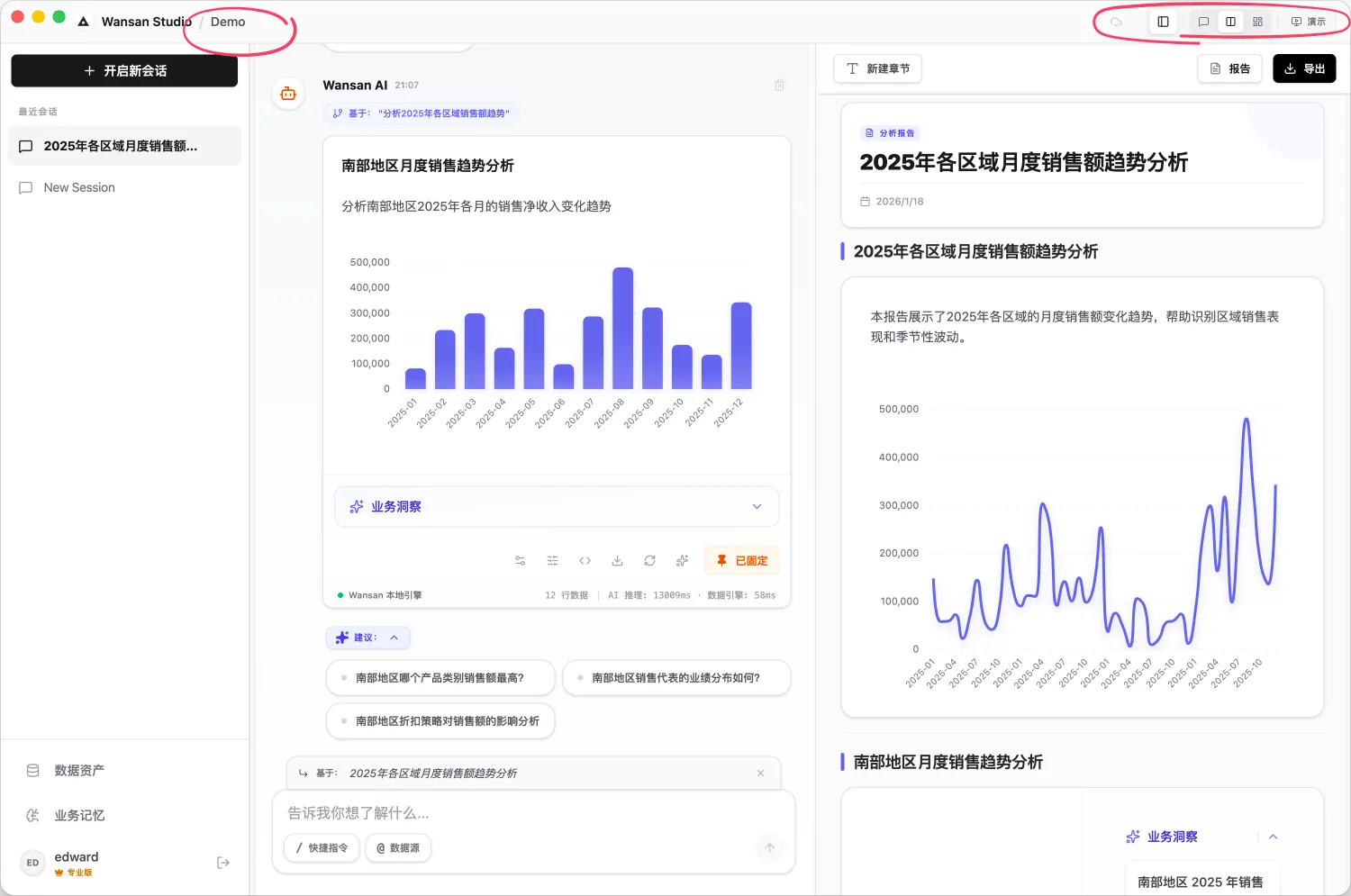
1. 调整您的工作视野
Section titled “1. 调整您的工作视野”界面的三个区域分工明确,您可以根据需要调整它们的显示比例:
顶层视角切换 (Chat vs Dashboard)
Section titled “顶层视角切换 (Chat vs Dashboard)”这是控制界面“重心”的开关:
- 分析优先 (Chat Mode):让中栏的对话窗口成为视觉重心。适合您正忙于和 AI 进行高频互动、快速提问的阶段。
- 展示优先 (Dashboard Mode):让右栏的报告画布全面展开。适合您已经完成了一系列分析,想要从头到尾审视整份分析成果的整体感。
侧边栏开合 (管理 vs 专注)
Section titled “侧边栏开合 (管理 vs 专注)”- 展开侧边栏:适合日常操作,方便您随时在不同的历史对话或数据文件间切换。
- 收起侧边栏:进入“专注模式”。此时左侧是推导过程,右侧是最终成果,非常适合现场演示或深度复核。
2. 全屏演示模式
Section titled “2. 全屏演示模式”当您需要向团队展示最终成果时,可以利用全屏能力进入纯净的汇报状态:
- 沉浸式汇报:您可以收起所有管理面板,让报告铺满整个屏幕。
- 实时互动:演示过程中,所有的图表依然保留交互能力(如悬浮查看数值)。如果您在左侧微调了分析结论,右侧的全屏画布会实时同步更新。
- 脱离运行:如果您希望在没有安装软件的电脑上演示,请通过 Web 报告导出 生成独立网页,该网页同样支持全屏演示。
3. 状态感知:项目信息与自动保存
Section titled “3. 状态感知:项目信息与自动保存”为了让您专注于分析,系统在界面中提供了必要的状态反馈:
- 项目名称:在界面边缘清晰展示当前所在的项目名称,避免在多个工作区中混淆。
- 自动保存 (Auto-save):Wansan 遵循“修改即生效”原则。您在左侧进行的任何文字精修或公式改动,系统都会实时自动保存到本地磁盘,并同步反映在右侧的展示区中。
核心分工提示:请记住,所有的“改动”都在左侧完成,右侧仅负责“展示”。如果您发现右侧的某个图表需要调整,请直接在左侧对应的分析卡片上进行操作。